1. 安装汉化插件
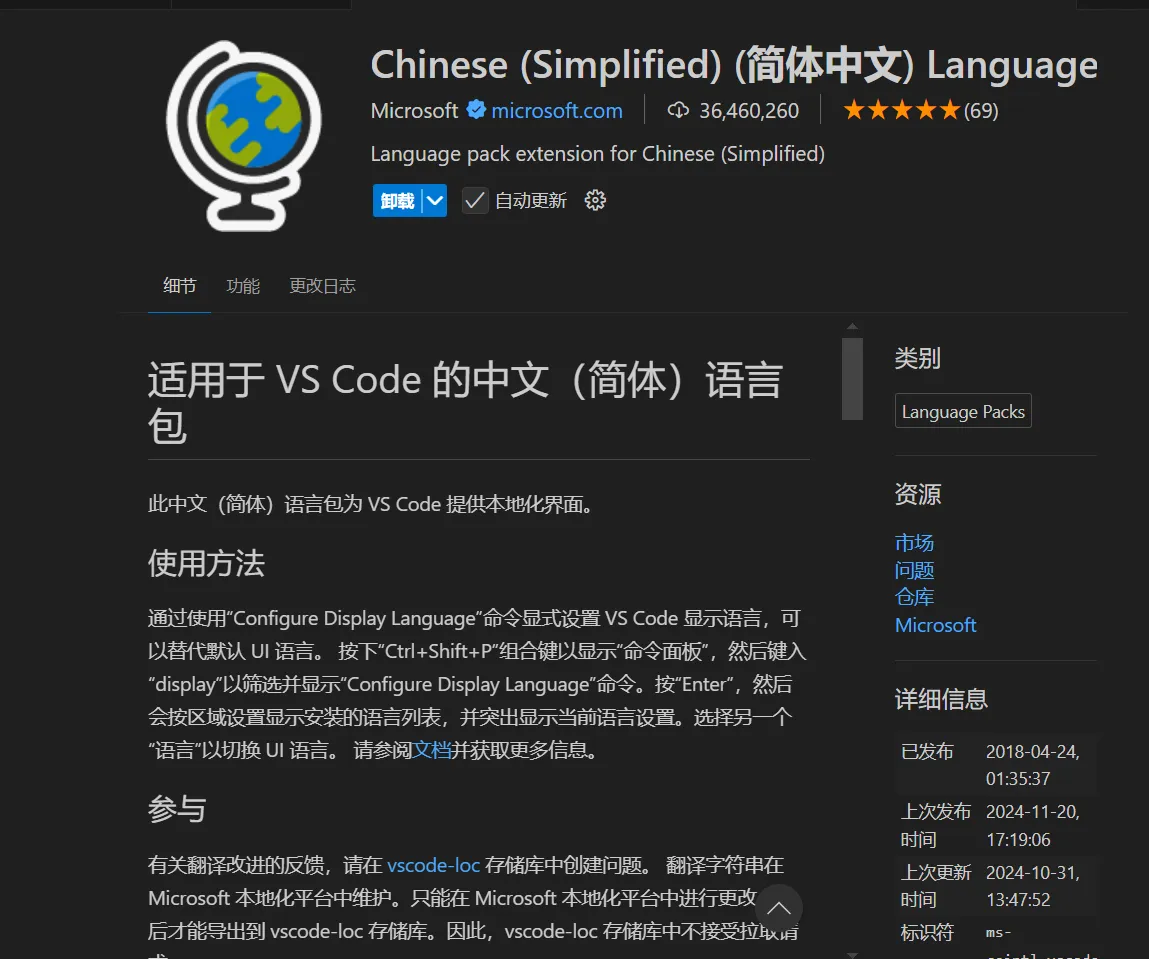
打开VS Code,在插件搜索输入框输入“Chinese”,搜索插件“Chinese (Simplified) Language Pack for Visual Studio Code”。点击install安装插件。如下图
2. 下载minGW64编译器
2.1 下载工具
先通过以下链接下载
解压以上压缩包,并记好路径。
2.2 配置环境变量
如下图,在电脑搜索栏搜索“编辑系统环境变量”
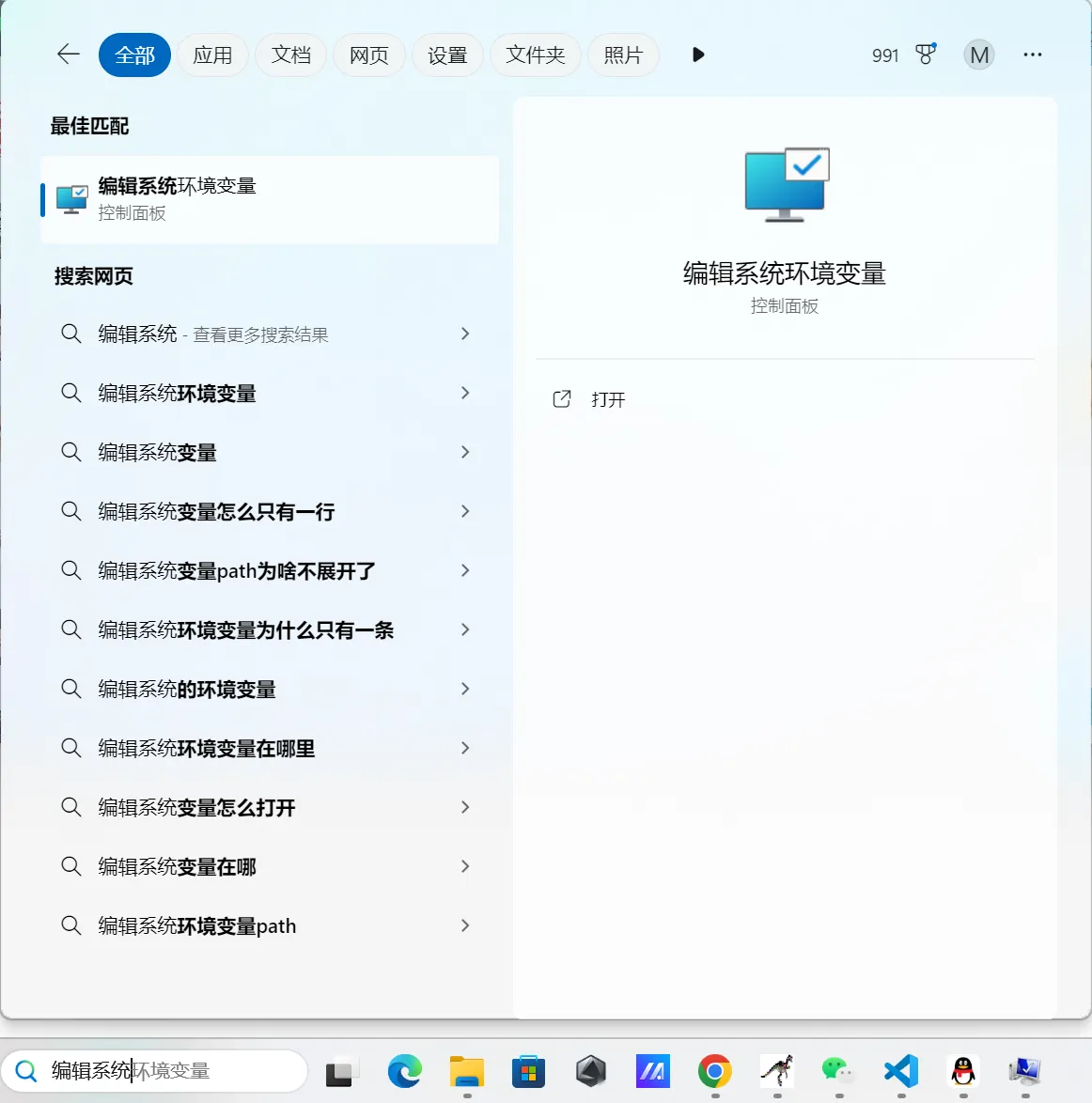
之后依次点击高级-环境变量,在用户变量选中‘Path’,后点击新建,输入你刚刚解压的文件路径,例如
D:\mingw64\bin
请将以上例子中的D:\mingw64替换成你解压的路径。
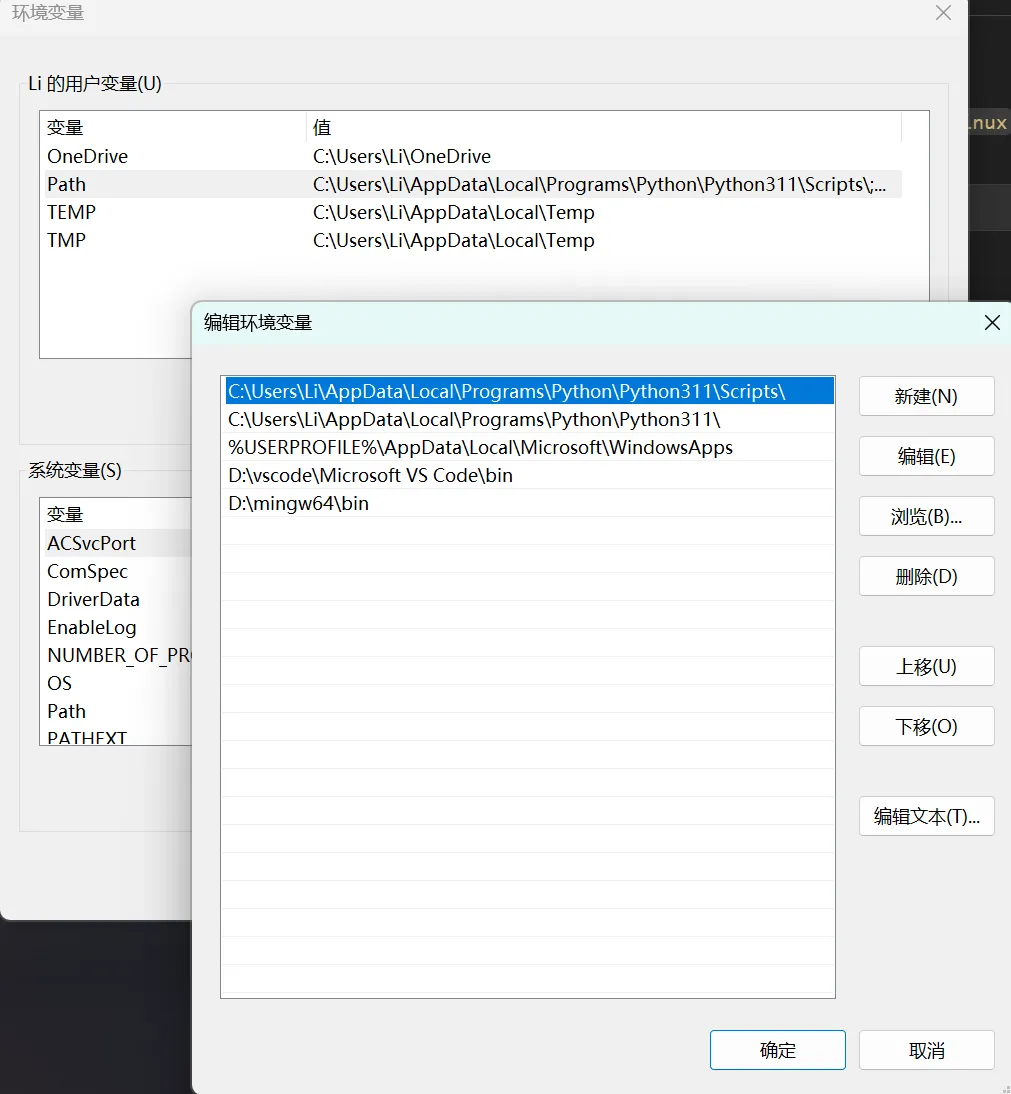
注意要包含bin,之后打开VS Code,在最上边的搜索栏搜索‘>’,选中c/c++编辑配置。在编译器选项这一栏输入你的编译器路径,例如
D:\mingw64\bin\gcc.exe

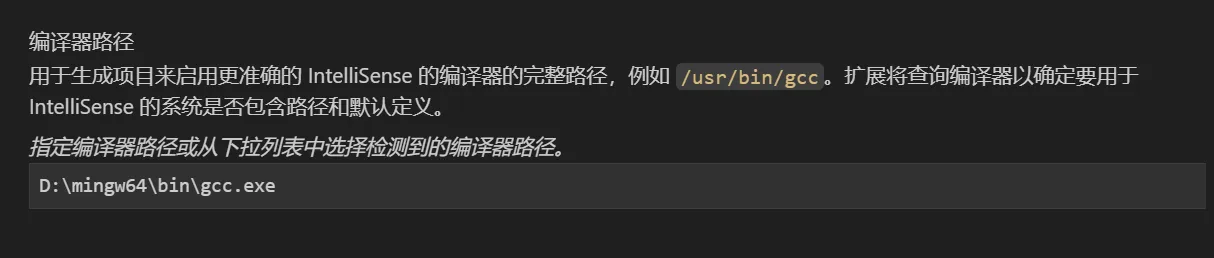
请将以上例子中的D:\mingw64替换成你解压的路径。
3. 测试运行
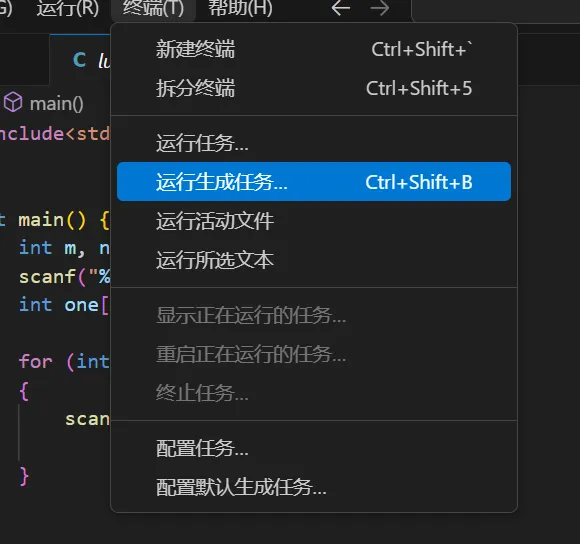
首先选中你想要编译的C语言代码程序,接着选择‘终端’-‘运行生成任务’。如下图
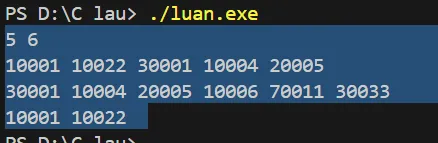
此时,你会发现当前目录多出了一个exe后缀的可执行文件,接着在终端输入./exe可执行文件的名字(包括后缀名),如下图,接着会发现程序正常运行。如下图
评论
审核后显示,邮箱不会公开。
正在加载评论…