
Vscode Java【1】
JDK【2】安装
一、VS Code的下载与安装
- VS Code【3】官网:https://code.visualstudio.com/
- 安装VS Code,建议将勾上全部的附加任务。
二、JDK开发者工具的下载
- 下载页面 https://www.oracle.com/java/technologies/downloads/
- 根据自己的实际情况选择系统、版本
- 这里以Windows11 64位系统 Java SE【4】 Development Kit 8u441【5】作为演示
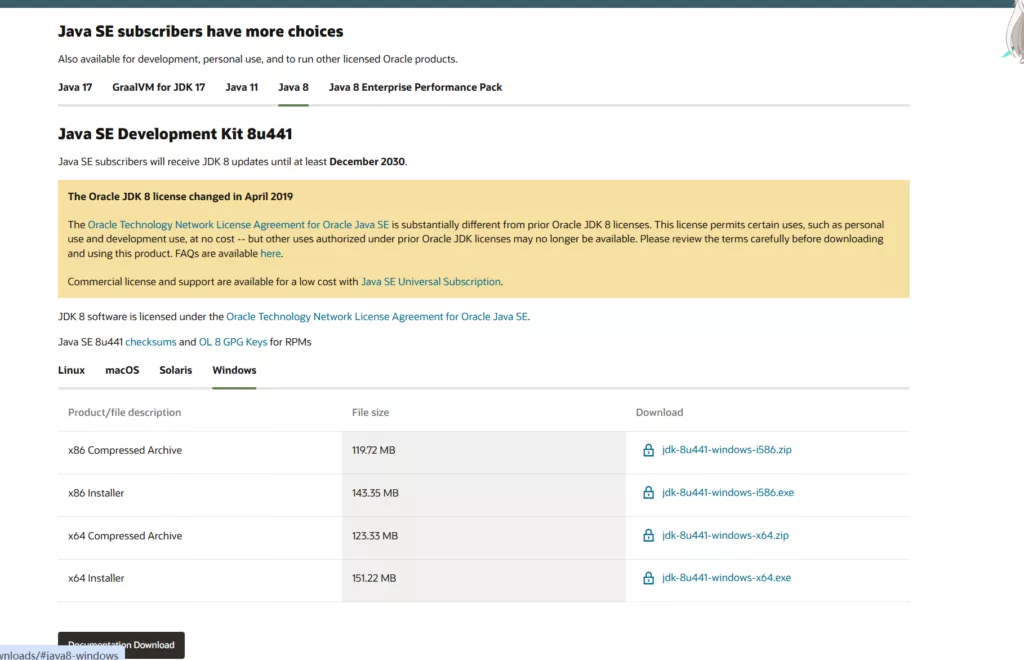
点击下载后,会要求登录甲骨文【6】账号才能继续下载。如果你不想登录甲骨文,我在下方附有我使用的JDK网盘地址(稍后更新在评论区),你可以通过网盘下载
三、JDK开发者工具的安装
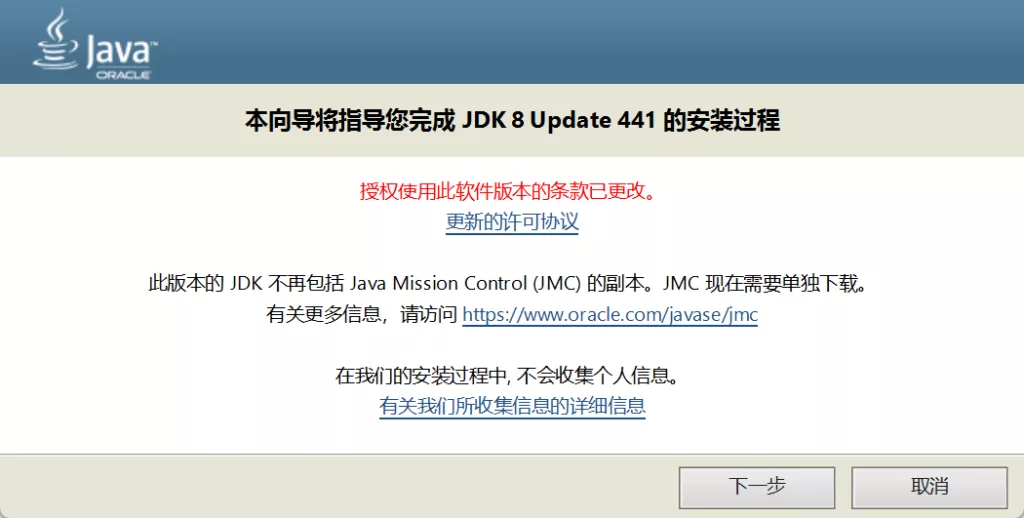
一直点击下一步,直到完成以上安装向导。
注意:一共需要选择两次安装路径,第一次是JDK的安装路径,第二次是JRE【7】运行环境的安装路径。
四、VS Code中相关插件的安装
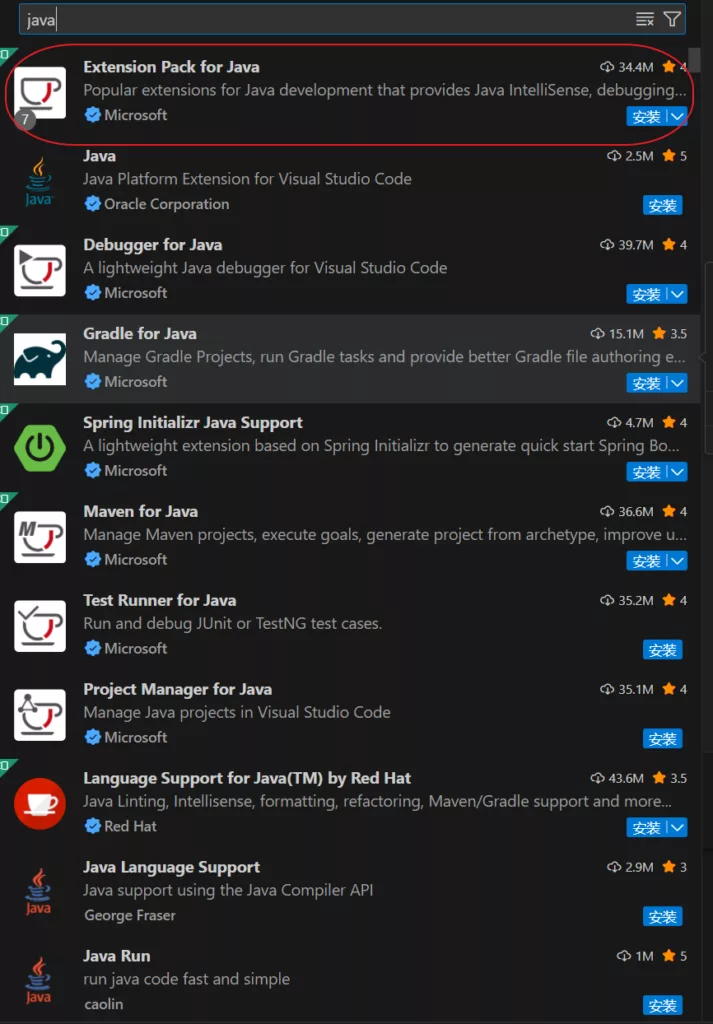
选择VS Code最左边的第五个扩展栏商店【8】菜单,在搜索框中输入“JAVA”,选择安装以下拓展
五、运行代码与一些可选设置
我们以下边儿这个代码作为测试
public class test {
    public static void main(String[] args) {
        System.out.println("Hello, World!");
    }
}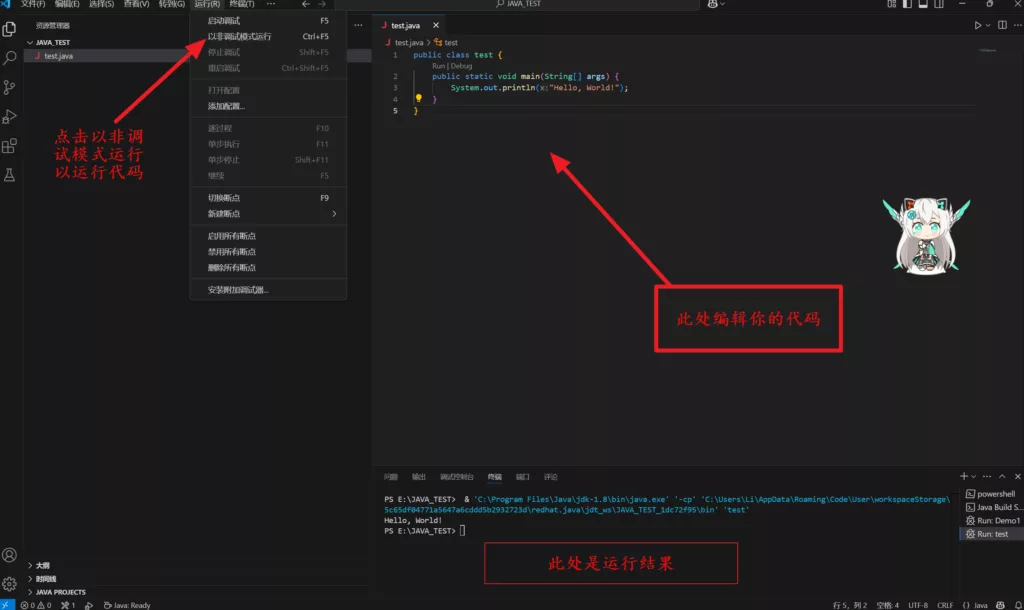
可以看到已经运行成功了。
可选设置:
- 如果你想要在终端中运行你所编译的程序,请在launch.json【9】(可选择第4个选项卡里的快速找到该json文件)中作出如出如下编辑
- 在configurations【11】配置选项中新增一项:
" console " : " externalTerminal "- 注意:json【10】语法要求在每个配置项之间添加“,”同时不允许最后一个配置项末尾出加“,”。
六、总结
在Vs code中配置Java环境的过程难度并不是很大,但需要注意一些操作的细节。
本文出于记录目的,不保证本人的操作可在您的电脑上使用,转载请保留出处。
Comments 5 条评论
示例config文件配置,以便于在外终端执行,复制到项目文件/.vscode/launch.json中的configurations
{
"type": "java",
"name": "Current File",
"request": "launch",
"mainClass": "${file}",
"console": "externalTerminal"
},
已经测试可以正常配置环境,主播真棒。
@Explorer.


阿里云盘下载
jdk-8u441-windows-x64.exe
https://www.alipan.com/s/2ScyssMsdtL
点击链接保存,或者复制本段内容,打开「阿里云盘」APP ,无需下载极速在线查看,视频原画倍速播放。
@不一样的天空 二哥二哥,下午一点拔河,收到请回复