
记录折腾の日常
一、事前准备与要求
- 至少8g内存的u盘
- 善用搜索引擎解决问题的你
二、安装步骤
1. 下载系统镜像
前往乌班图系统官网下载桌面版镜像【1】,如下图
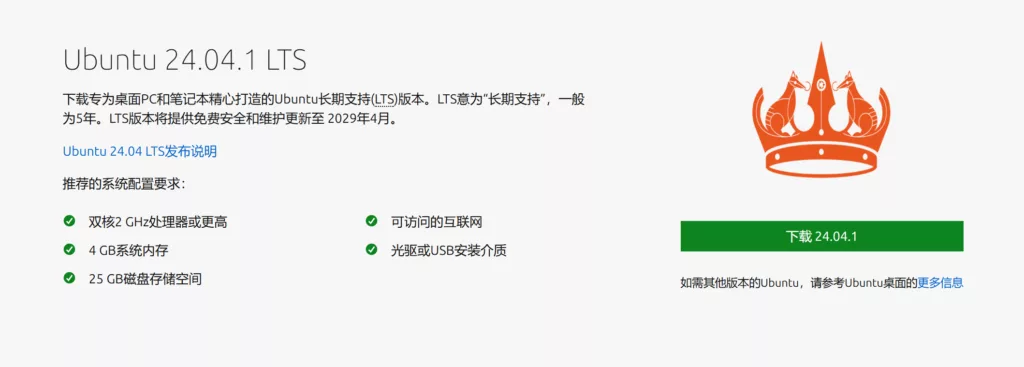
选择下载24.04.1【2】(最新版本),等待系统下载完毕。
2. 将系统镜像写入U盘
前往Refus官网下载写盘工具【3】,按照如下操作将系统镜像写入U盘。
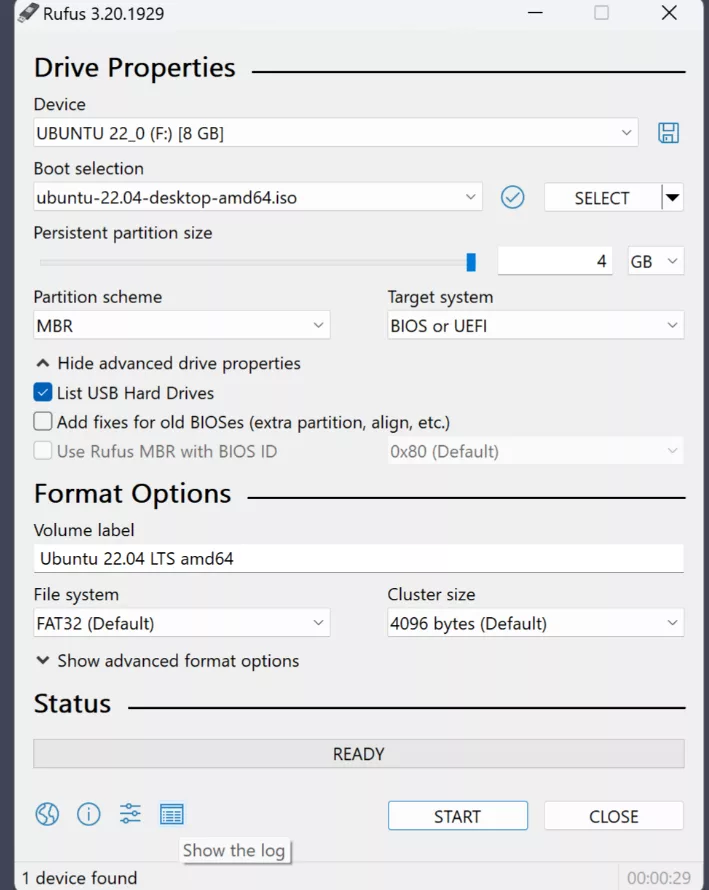
Device选择你的u盘,boot section【4】选择你刚刚下载你的乌班图系统【5】镜像。
注意:此操作会清楚u盘内的全部数据,请您提前备份,以免丢失重要数据。
3. 磁盘分区
装新系统肯定需要单独的磁盘分区【6】空间,以下为磁盘分区过程
右键开始按键(Windows徽标),选中磁盘管理【7】。随机选取一个空间大磁盘,右键,如下图
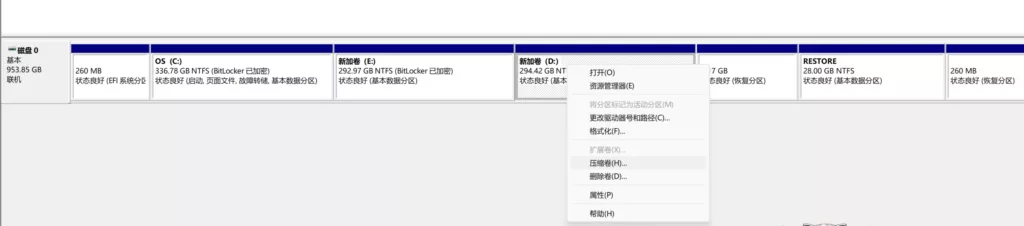
选择压缩卷【8】,请至少压缩出25g的硬盘空间。
4. 安装
进入Windows设置,选中系统-恢复选项卡,选择高级启动【9】后面的重新启动,插入u盘,选择从u盘启动【10】
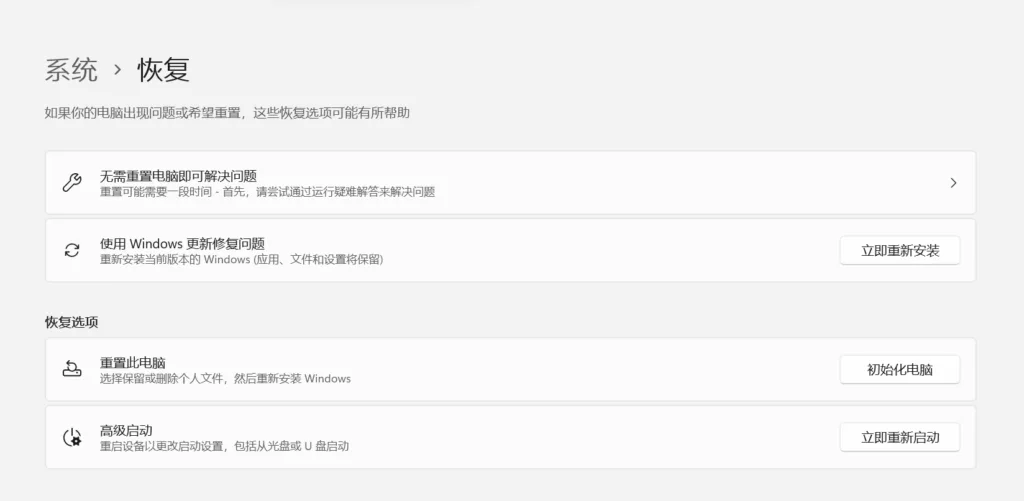
之后按照乌班图的系统安装向导就OK了。之后每次启动都会让你选择启动哪个系统,按需选择即可
三、常见问题
Q: 如何让系统盘恢复正常呢?
A:可以参考以下视频
本文来自:https://www.jiepress.cn/
转载请附上地址,感谢配合。
Comments NOTHING