
一、环境准备
Vmware workshop Pro【1】(官网下载)
前往Vmware官网,点击右上角搜索框,输入Hypervisor,
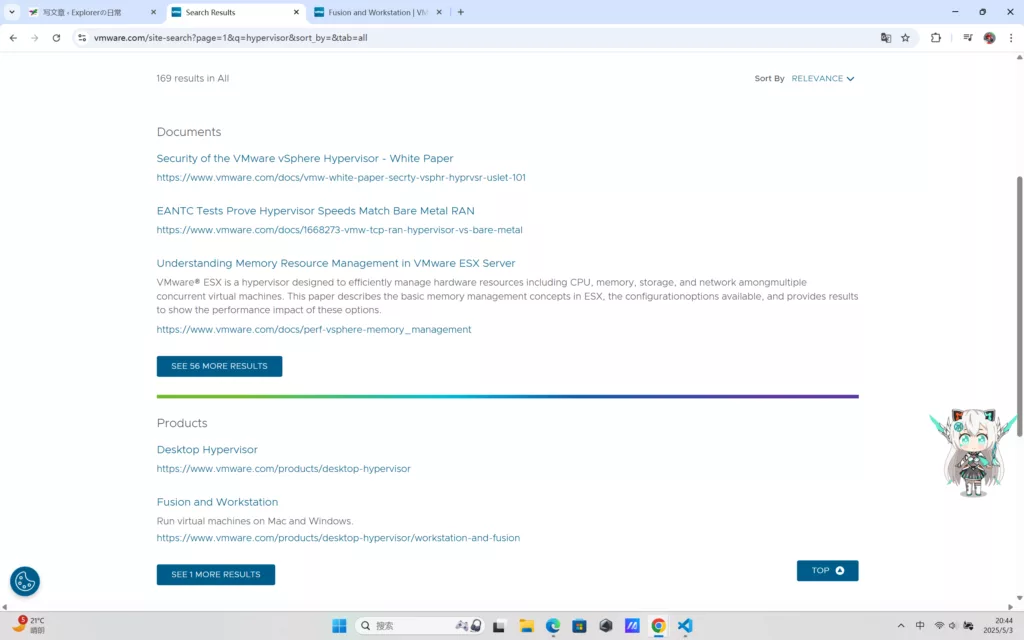
选择Product目录下的Fusion and Workstation,点击下图中的DOWNLOAD FUSION OR WORKSTATION
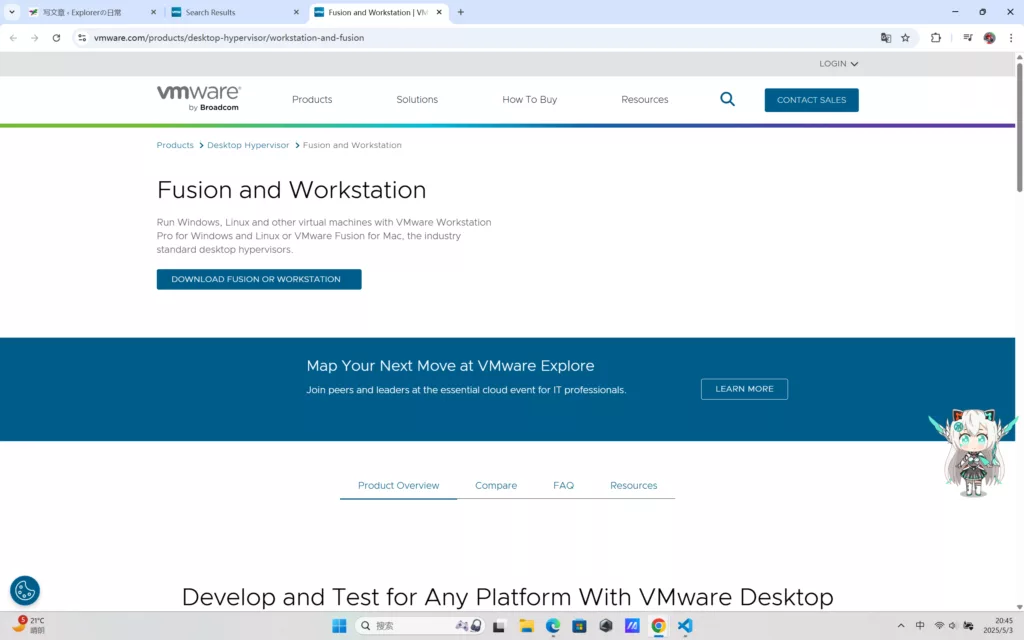
后会弹出登录界面,如果没有账号就自己注册一个。之后点击Free Software Downloads available HERE
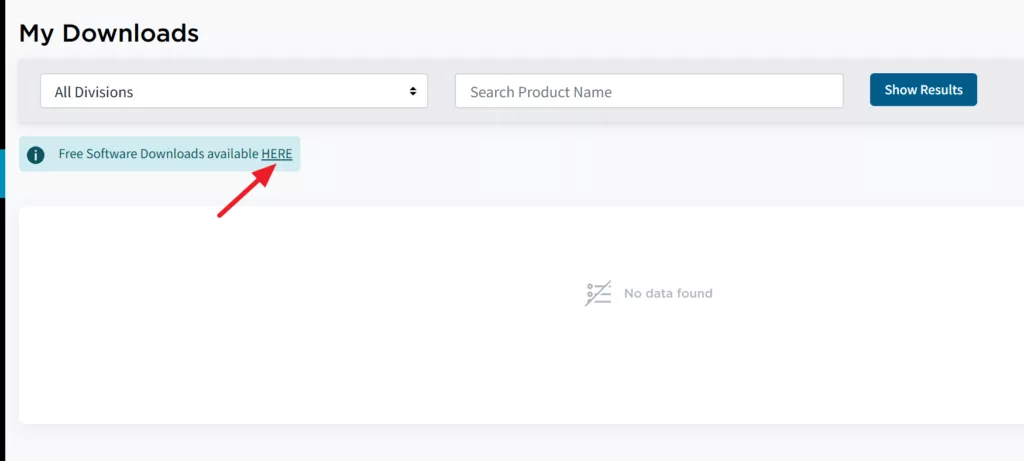
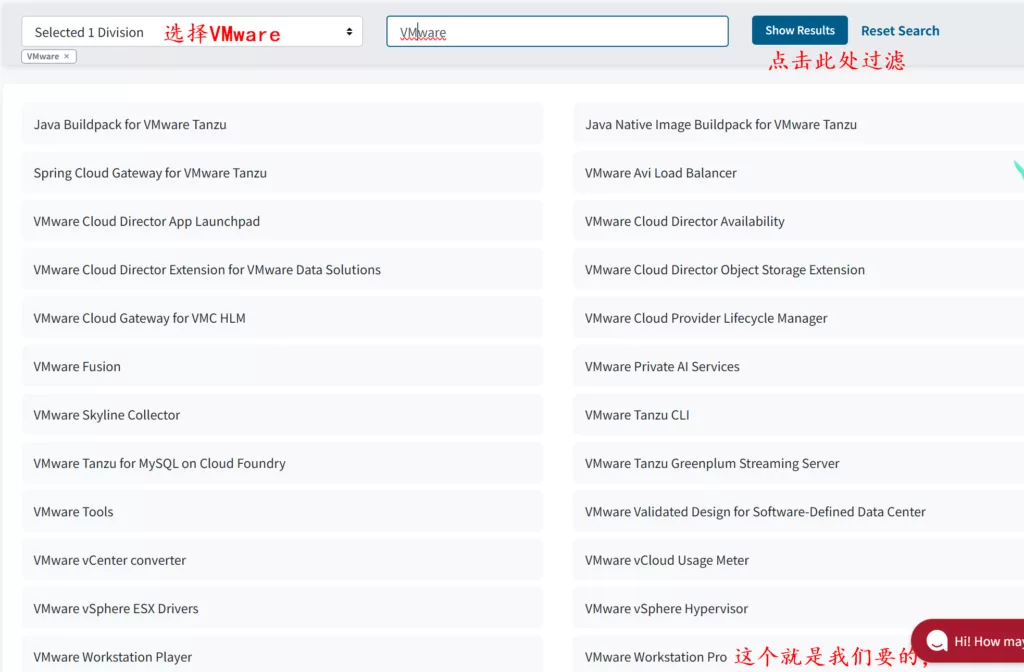
双击打开安装程序,完成安装向导即可。
二、KVM安装
前往华为镜像站点【2】,https://mirrors.huaweicloud.com/centos/7/isos/x86_64【3】/
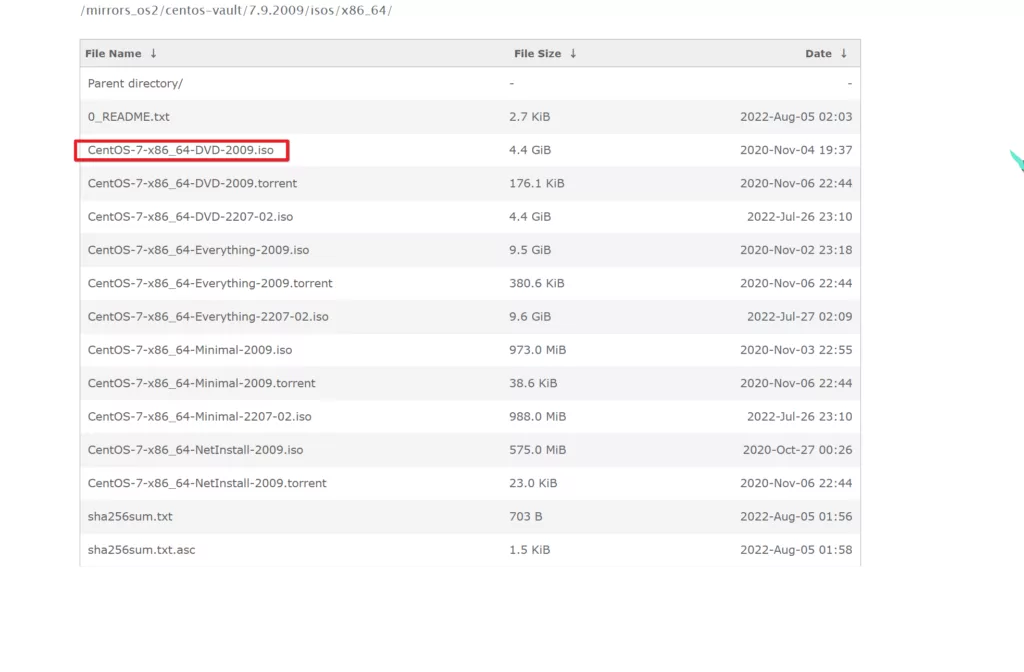
选中以上镜像下载。
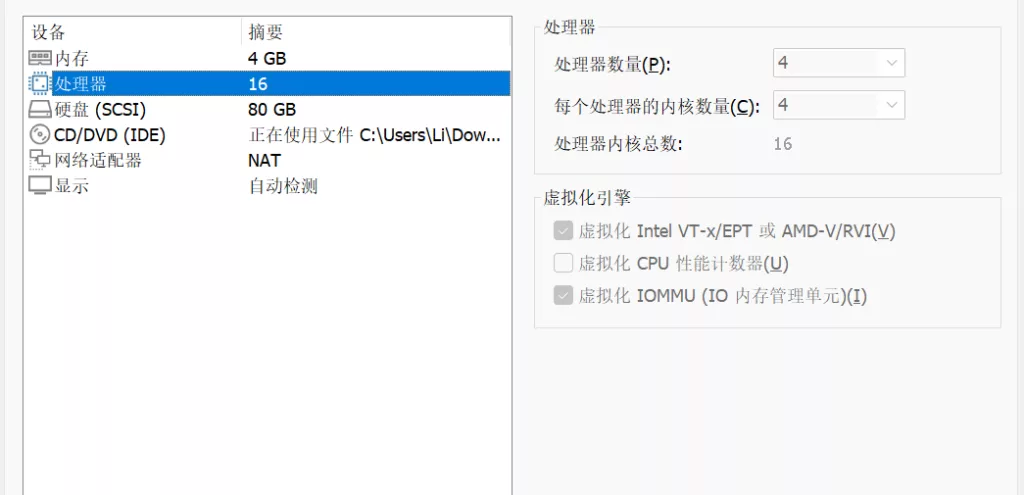
通过Vmware workshop 安装镜像,设置硬盘大小为80GB,勾选CPU选项中的虚拟化(第一个与第三个)去除USB和声卡。使用图形化安装向导,选择软件源安装-虚拟化安装-勾选虚拟平台安装,在网络连接中设置主机名为KVM【4】1,设置root密码后选中开始安装。
根目录生成的anaconda-ks.cfg【5】文件,可用于快速安装配置虚拟机。
在刚开始的安装bios菜单界面,按下tab 键,输入ks=xxx(FTP文件服务器上上传的ks文件地址。)后回车。可以使用kickstart【6】快速安装。
目前Centos7【7】官方软件源已经停止维护。可以换为华为源,使用
wget -O
/etc/yum.repos.d/CentOS-Base.repo
https://mirrors.huaweicloud.com/repository/conf/CentOS-7-anon.repo。
之后通过
yum【8】 groupinstall “GNOME Desktop【9】” -y
安装桌面环境。使用
yum install -y qemu-kvm
libvirt virt-install bridge-untils virt-manager
安装核心组件,
使用 systemctl enable libvirtd –now 启动并设置libvirtd服务。
三、KVM的远程管理
通过三种方式:ssh、VNC、X-Windows
VNC:通过
yum install -y tigervnc-server
安装服务端,
vncserver
启动vnc服务端并设置密码,前往realvnc.com 下载客户端。
连接之前,注意使用命令:
firewall-cmd –-permanent --add
port=5901/tcp firewall-cmd –-reload
放行 5901 端口。
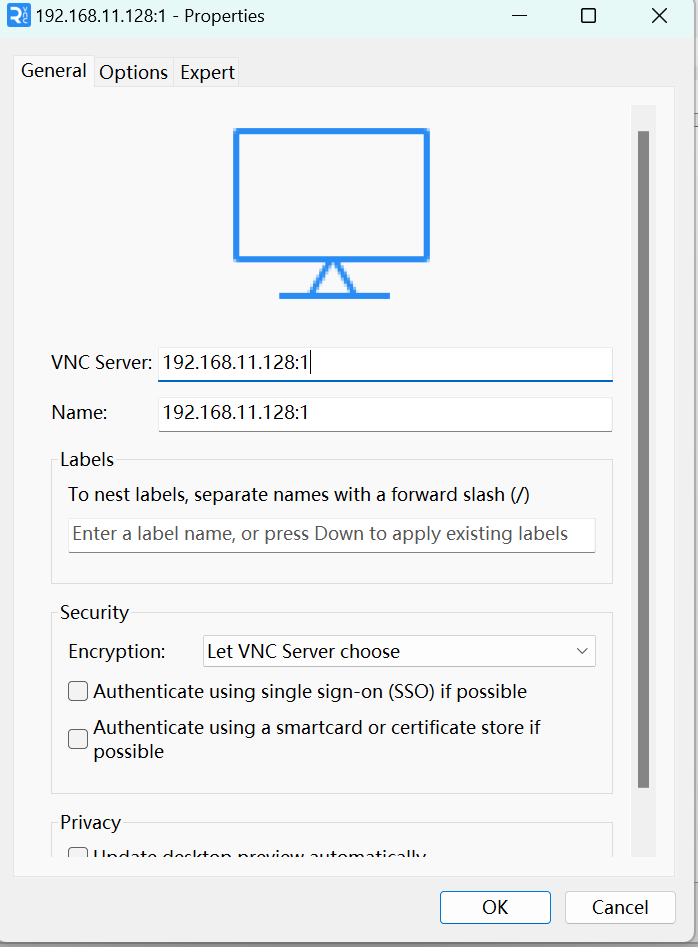
地址格式:IP:[第几个VNC服务器],一般从1开始。其他选项保持默认即可,用户名不用填写,密码为你设置的密码
第二个vnc 对应服务端的端口5902…以此类推
通过X-windows方式:
X-Windows:前往https://sourceforge.net/projects/xming/下载 x-ming,在putty 终端连接软件选择connection->SSH->X11, 在X11 forwarding里面选择 Enable X11 forwarding, X display location输入的是:localhost:0,不输入也可以。输入要启动图形界面的软件即可。
四、总结
本文首先介绍了如何下载Vmware Workshop pro,接着指出了配置Centos7虚拟机的具体过程。
最后又介绍了远程管理KVM的两种办法。
Comments 6 条评论
.
….
`(`・ω・´)`